
목차 보기
1. 첫 상대를 등록하고 저장하세요
- 홈에서 추가를 엽니다.
- 이름과 하나 이상의 전화번호를 입력합니다.
- 필요하면 번호의 국가·유형, 사진과 그룹을 지정합니다.
- 저장한 뒤 홈 목록에 상대가 나타나는지 확인합니다.
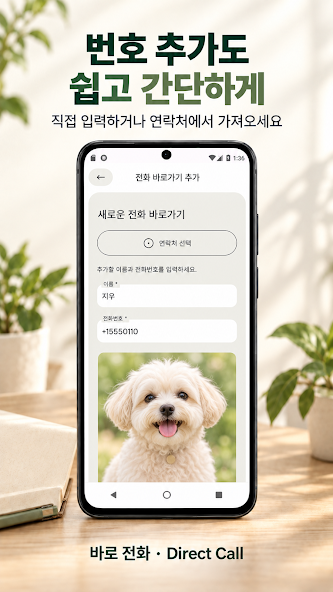
기기 연락처를 가져오려면
- 추가·수정 화면의 연락처 가져오기를 선택하고 읽기 권한을 허용합니다.
- 상대와 필요한 번호를 골라 입력 화면으로 가져옵니다.
- 이름·번호·사진을 확인하고 최종 저장합니다.
번호·사진 입력 확인
한 사람의 여러 번호를 등록할 수 있습니다. 국가를 지정하면 통화용 형식으로 변환될 수 있으므로 국가·길이·중복 안내를 확인하세요. 유효한 번호 형식이 실제 발신 가능성을 보장하지는 않습니다.
사진은 선택 사항이며 선택·조정 후 저장해야 반영됩니다. 선택을 취소하거나 읽기에 실패하면 기존 정보를 확인하고 사진 없이 진행할 수 있습니다.
2. 번호를 찾아 외부 전화 앱을 여세요
- 홈에서 상대를 찾거나 검색에 이름·번호를 입력합니다.
- 홈의 전화 동작 또는 검색 결과의 전화 버튼을 선택합니다.
- 여러 번호가 있다면 사용할 번호를 고릅니다.
- 열린 외부 전화 앱에서 번호를 확인하고 통화를 시작합니다.
검색은 선택한 그룹에 관계없이 저장된 전체 상대를 찾습니다. 화면의 열 수를 바꿔도 상대나 저장 순서는 삭제되지 않습니다.
3. 수정과 전체 편집의 저장을 완료하세요
개별 상대를 길게 누르면 수정·삭제를 선택할 수 있습니다. 전체 목록을 고치려면 홈의 목록 편집 버튼에서 이름·번호·사진과 순서를 변경하세요.
- 원하는 항목을 수정하거나 순서를 조정합니다.
- 항목의 변경 내용을 적용합니다.
- 전체 목록의 마지막 저장을 완료합니다.
- 홈으로 돌아와 결과를 확인합니다.
취소하면 미확정 내용은 반영되지 않습니다. 저장 실패나 충돌 안내가 남아 있으면 입력을 확인한 뒤 다시 시도하세요.
4. 그룹에 넣고 순서를 정리하세요
- 홈의 더보기에서 그룹 관리를 엽니다.
- 사용자 그룹을 만들고 이름을 정합니다.
- 상대의 추가·수정 화면에서 그룹 소속을 고르고 적용합니다.
- 상대 또는 전체 편집 목록의 저장을 완료합니다.
- 홈의 그룹 탭에서 결과를 확인합니다.
기본 탭은 모든 상대를 표시합니다. 기본 탭 외 사용자 그룹은 최대 2개이며, 같은 상대를 여러 그룹에 넣을 수 있습니다. 그룹 선택만 적용하고 상대 저장을 빠뜨리지 마세요.
그룹에서 제외하거나 그룹을 삭제해도 상대의 정보는 남습니다. 어느 그룹에서든 상대 정보를 고치면 같은 상대의 공통 정보가 바뀝니다.
5. 설정과 데이터 보관 범위를 확인하세요
설정에서 버전·리뷰·공유·업데이트 메뉴를 확인할 수 있습니다. 앱 공유는 앱 이름과 스토어 링크만 전달하며 상대의 번호·사진을 공유하지 않습니다.
앱은 시스템 언어를 따르며 내부 언어 선택 기능은 없습니다. 현재 연락처별 위젯·프리미엄 구독·앱 내부 직접 통화는 제공하지 않습니다.
단축 목록은 기기에 보관하고 앱 자체 서버에 동기화하지 않습니다. Android 백업과 기기 이전에 포함되는 정보는 기기 설정에 따라 달라지며, 앱에서 지운 항목의 외부 백업 사본이 즉시 삭제되는 것은 아닙니다.
6. 문제가 생기면 이렇게 확인하세요
- 저장이 되지 않아요
- 이름·국가·번호 길이·중복 안내를 확인하고 유효한 번호를 하나 이상 입력하세요. 개별 수정과 전체 편집의 최종 저장도 확인합니다.
- 연락처나 사진을 가져오지 못해요
- 권한과 원본 정보의 존재를 확인하세요. 번호는 직접 입력할 수 있고 사진은 생략할 수 있습니다.
- 전화 앱이 열리지 않아요
- 기기에 사용할 수 있는 전화 앱이 있는지, 전달할 번호가 올바른지 확인하세요.
- 앱을 종료하고 싶어요
- 홈에서 Android 뒤로가기를 누르고 종료를 선택하세요. 광고를 클릭하거나 광고 준비를 기다릴 필요는 없습니다.
문의할 때 앱 버전·기기·Android 버전·재현 순서를 적고 실제 전화번호·주소록·상대 사진은 제외하세요.