목차 보기
1. 접근을 허용하고 새 알림을 받으세요
- 처음 실행한 소개와 권한 안내를 읽습니다.
- Android 설정에서 챗뷰의 알림 접근을 허용합니다.
- 챗뷰로 돌아와 연결 상태를 확인하고 계속을 선택합니다.
- 지원 앱에서 새 메시지 알림을 받은 뒤 인박스를 확인합니다.
문자 발신번호를 이름으로 표시하는 연락처 권한은 선택 사항이며 거절해도 이용할 수 있습니다.
2. 대화를 열고 메시지와 이미지를 확인하세요
- 인박스에서 대화를 선택합니다. 필요하면 앱 필터로 범위를 좁힙니다.
- 시간순으로 저장된 메시지를 읽습니다.
- 사용 가능한 이미지 미리보기를 눌러 확인합니다.
- 원본 앱으로 이동하려면 안내를 읽고 직접 열기를 선택합니다.
이미지는 원본 알림이 제공하는 범위에서만 표시됩니다. 누락·만료된 이미지가 있어도 남아 있는 텍스트는 읽을 수 있지만, 모든 메시지와 사진의 보관을 보장하지는 않습니다.
3. 저장된 내용에서 발신자와 단어를 찾으세요
- 인박스의 검색을 엽니다.
- 발신자 이름 또는 본문에 포함된 말을 입력합니다.
- 결과를 선택해 해당 대화를 엽니다.
- 검색어를 지우거나 뒤로가기로 돌아옵니다.
검색 범위는 이 기기에 저장된 챗뷰 내용입니다. 원본 메신저 전체 기록을 검색하지 않습니다.
4. 답장 가능한 알림인지 확인하고 전송하세요
- 대화의 답장 입력란이 활성화돼 있는지 확인합니다.
- 텍스트를 입력하고 받는 대화를 다시 확인합니다.
- 전송을 누르고 처리 결과를 확인합니다.
- 실패하거나 알림이 만료되면 상태를 점검한 뒤 직접 재시도하거나 원본 앱을 이용합니다.
5. 새 알림을 보관할 앱을 선택하세요
- 설정에서 알림 보관 앱을 엽니다.
- 원하는 지원 앱의 보관을 켜거나 끕니다.
- 다음 알림에서 설정이 반영되는지 확인합니다.
목록에는 알림을 받은 지원 앱이 나타나므로 처음에는 비어 있어도 정상입니다. 새로 발견된 앱은 기본 보관이 켜져 있으니 필요에 맞게 조정하세요. 보관을 꺼도 기존 내용은 기간·삭제 설정에 따라 남습니다.
6. 기간과 삭제 범위를 확인하세요
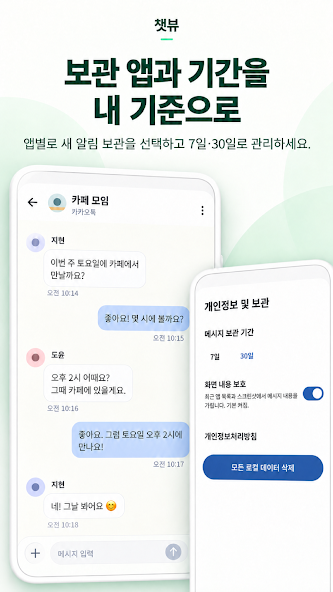
보관 기간
설정에서 7일 또는 30일을 선택합니다. 변경한 기간은 기존 내용의 만료에도 영향을 주며, 이미 만료·삭제된 메시지나 이미지는 기간을 늘려도 돌아오지 않습니다.
전체 삭제
- 설정에서 전체 삭제를 선택합니다.
- 필요한 내용이 없는지와 삭제 범위를 확인합니다.
- 확정 후 완료 결과를 확인합니다. 오류가 남으면 상태를 점검하고 재시도합니다.
화면과 개인정보
화면 내용 보호, 시스템·라이트·다크 테마와 개인정보처리방침·저작권·라이선스를 설정에서 확인할 수 있습니다. 메시지는 기기에 암호화해 보관하지만 앱 자체의 클라우드 동기화·백업·복원은 없습니다. 앱 데이터 삭제나 기기 교체 뒤의 내용 보존을 가정하지 마세요. 광고·외부 서비스 처리는 개인정보처리방침을 확인하세요.
7. 예상과 다르게 동작하면 확인하세요
- 새 메시지가 나타나지 않아요
- 알림 접근, 원본 앱의 알림·본문 표시와 보관 앱 설정을 확인하세요. 연결 복구 안내가 있으면 따르고 기기 배터리 제한도 점검합니다.
- 답장 입력란을 사용할 수 없어요
- 원본 알림이 사라졌거나 답장을 지원하지 않을 수 있습니다. 원본 앱에서 답장하세요.
- 이전 대화나 사진이 없어요
- 접근 허용 전 내용, 숨겨진 본문과 만료된 이미지는 복원하지 못합니다.
- 접근 해제 또는 종료하면 어떻게 되나요?
- 접근 해제는 새 보관을 중단하며 기존 내용에는 기간·삭제 설정이 적용됩니다. 인박스에서 Android 뒤로가기와 종료를 선택해 앱을 닫을 수 있고, 종료는 데이터 삭제가 아닙니다. 광고 클릭도 필요하지 않습니다.
문의에는 앱·메신저·Android 버전, 권한 상태와 재현 순서를 적고 실제 메시지·연락처·개인 사진은 제외하세요.